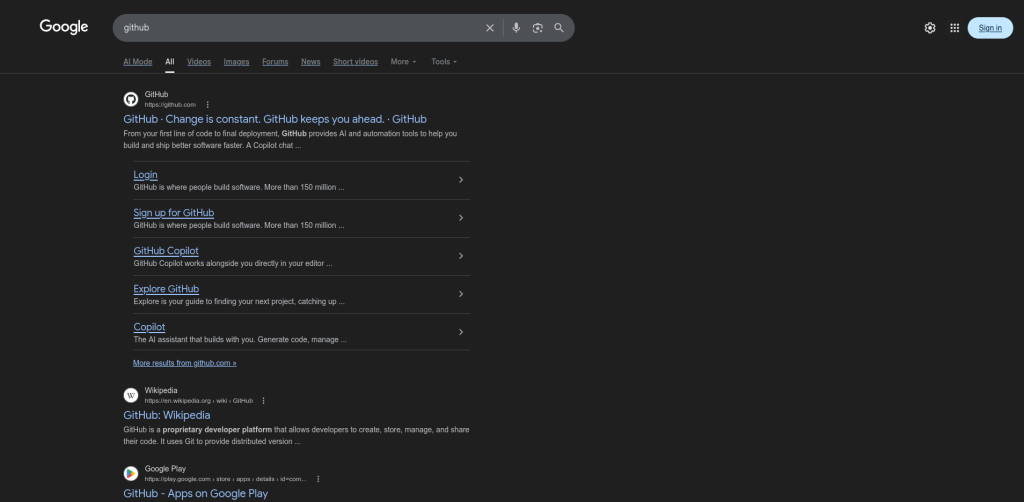
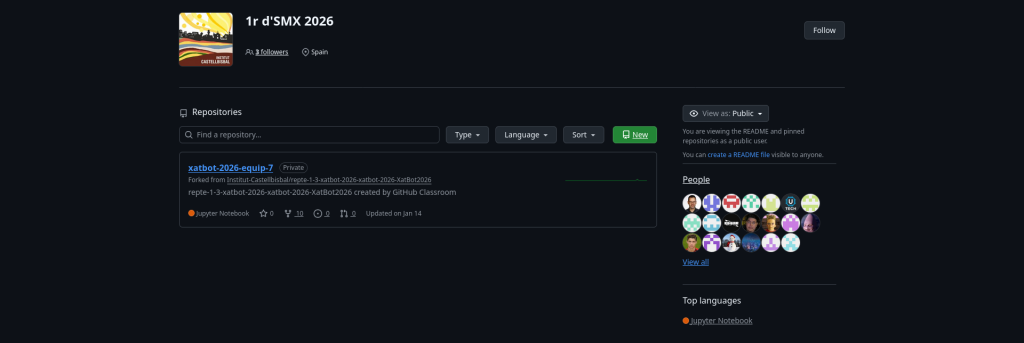
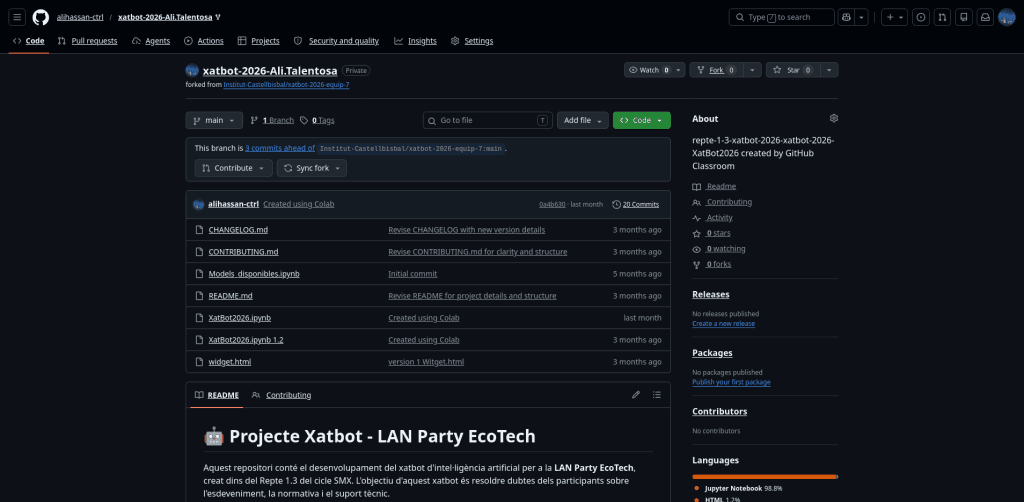
1:He buscat a Github i he entrat a la pàgina de Github,
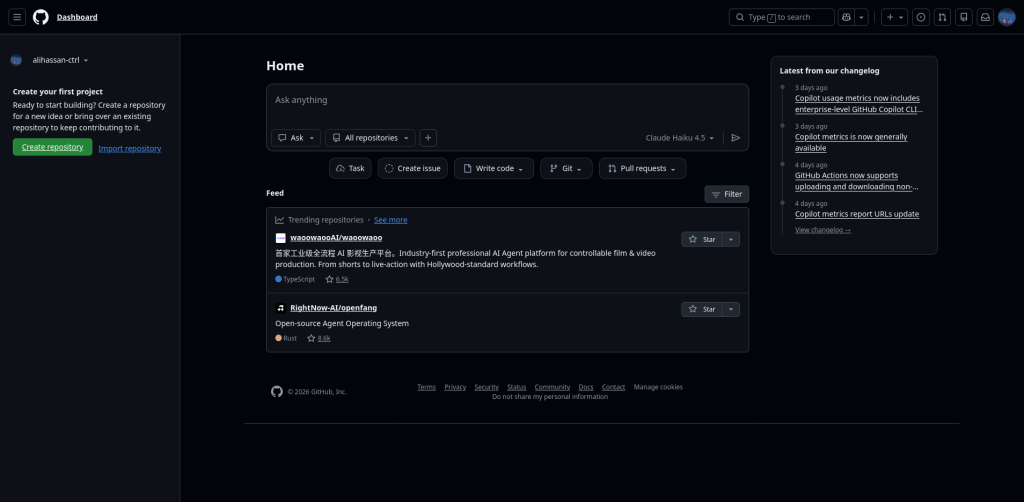
2:Iniciolasessió amb el compte que ens va donar el nostre professor/a,
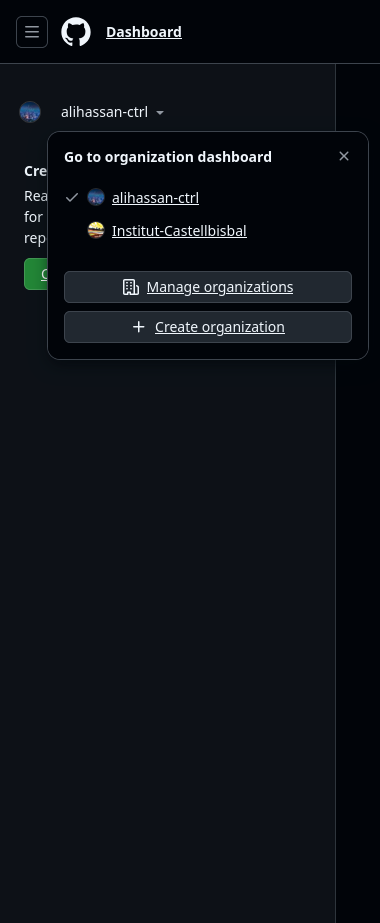
3:Després d’això vaig anar al tauler de control (Dashboard) per canviar la direcció del meu compte a institut castellbisbal,
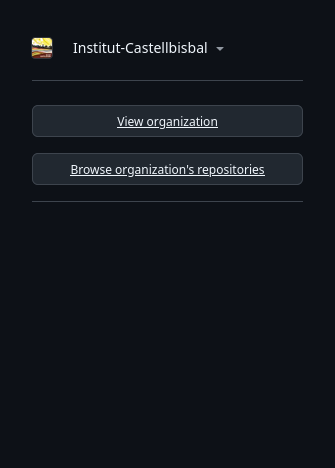
4:Vaig entrar a l’organització de l’institut castellbisbal,Vaig donar el botó (View organization),
5:després d’entrar a l’organització ja havíem creat un grup del nostre equip que va ser creat pel nostre professor,
6:en aquell grup teníem tota la informació que necessitàvem, la va crear el nostre professor,
Obrint la tasca a Google Colab:
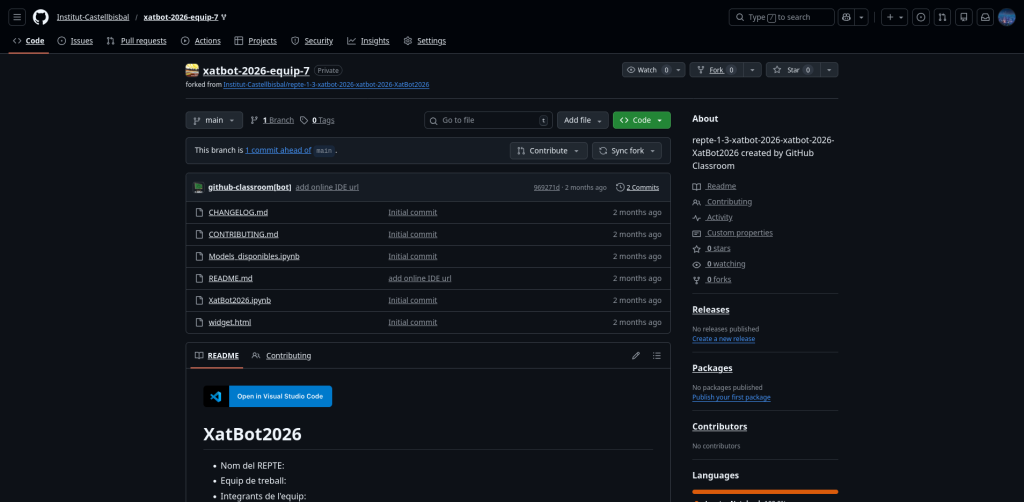
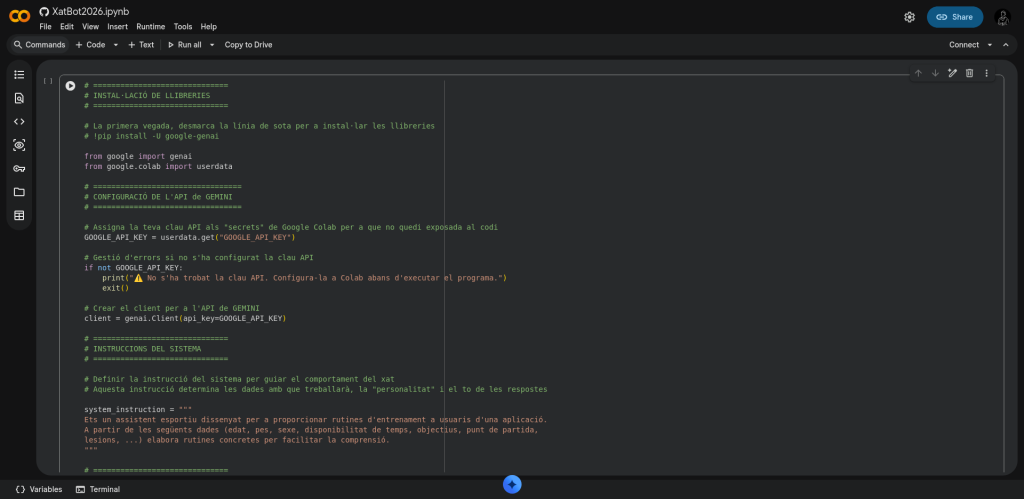
1:Vam entrar a la tasca de xatbot i vam haver d’obrir-la a Google colab per poder executar el codi que teníem.
A dalt a l’esquerra hi havia una opció per obrir-lo a GoogleColab.Hi faigclic
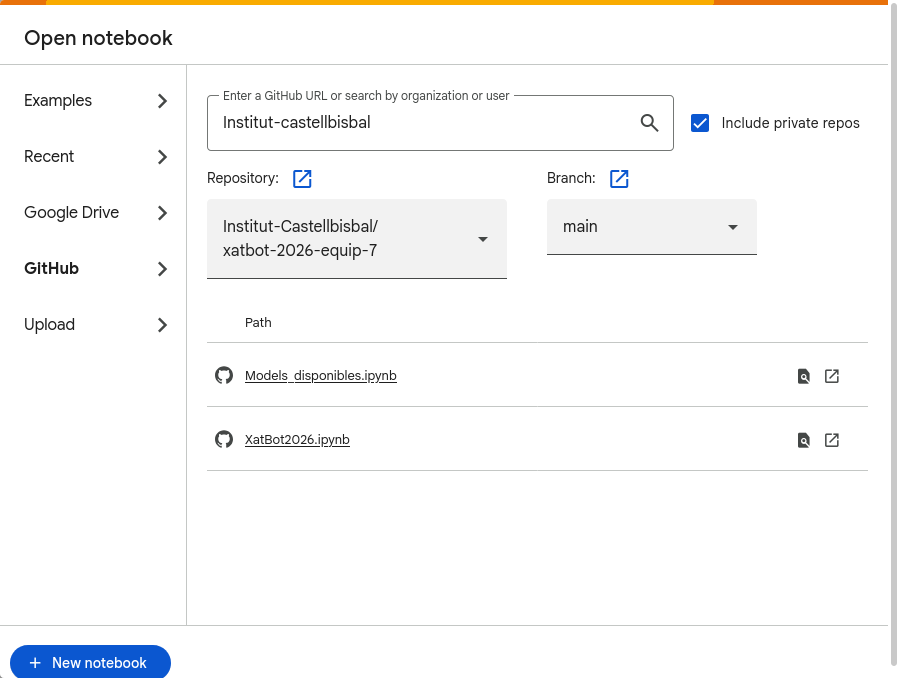
Ho vam haver d’obrir amb l’organitzacióinstitutcastellbisbal, ho vaig escriure, la meva tasca era just a sota del botó de la pàgina, hi vaig fer clic.
i això és tot, vam obrir el nostre codi a GoogleColab.
Trobar l’API Key.
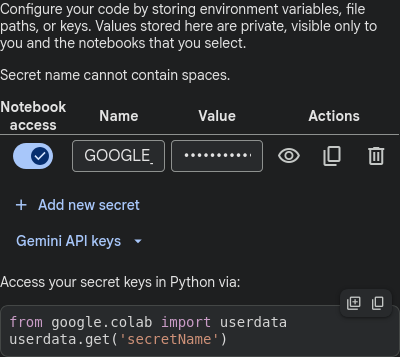
1:Per executar el nostre codi a Colab necessitàvem una API Key.
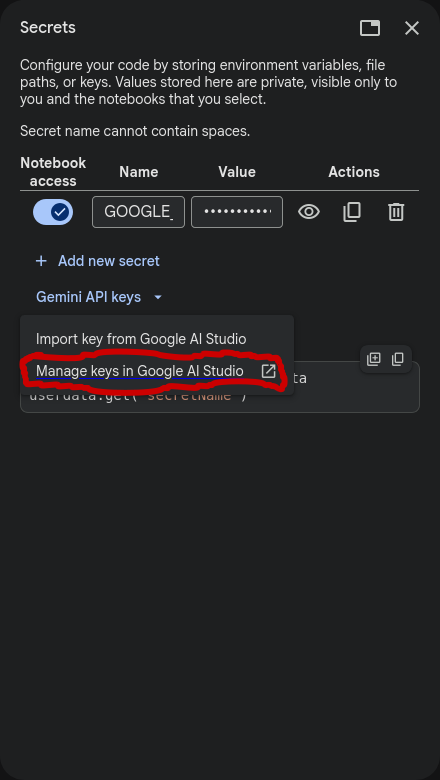
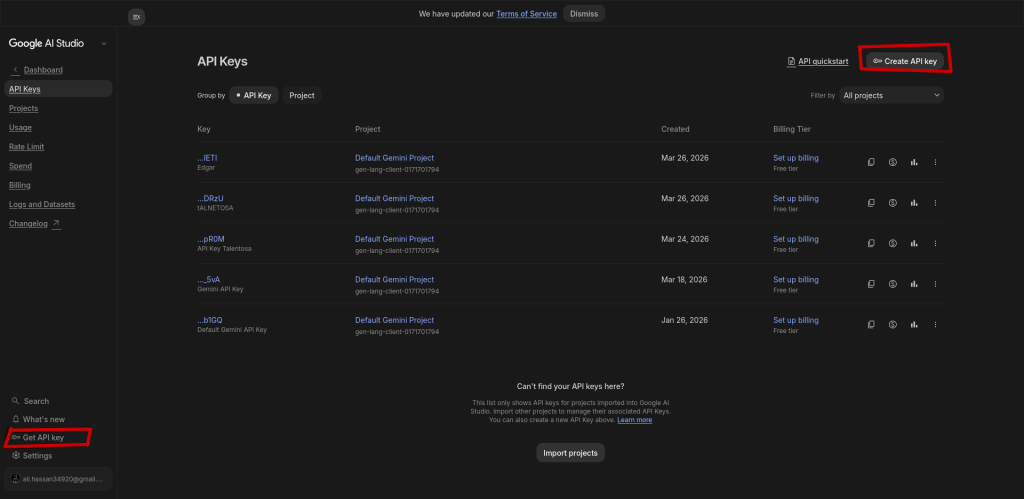
a la barra esquerra teníem una opció de API Key i hi havia una opció de generar API key amb Google AI Studio,
Vaig fer clic a l’opció de (Manage Keys in Google AI Studio).
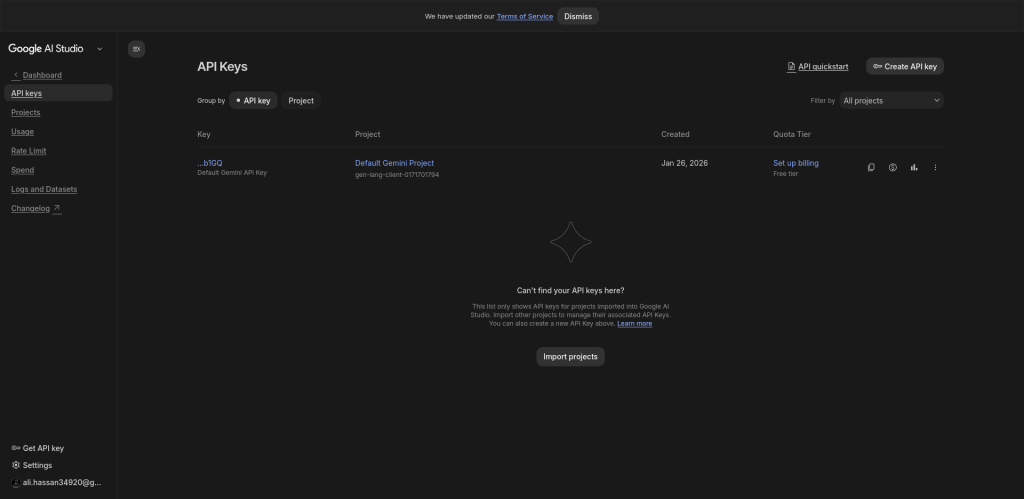
després d’obrir una pàgina de Google on puc crear una API key,
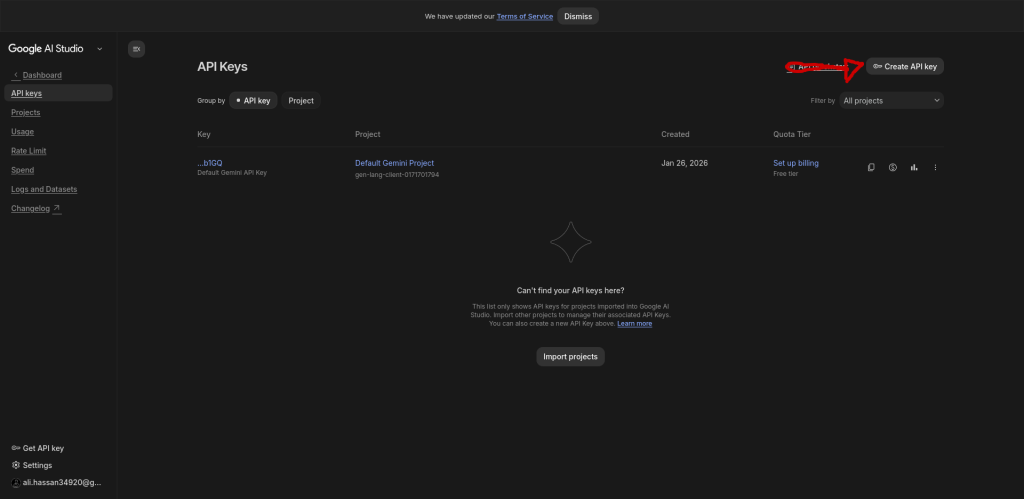
He fet clic a l’opció de crear una API Key a la part superiordreta de la pàgina,
això és tot, hem generat la nostra API key.
Run the code:
Després d’aconseguir la clau (API Key), la vaig enganxar a GoogleColab on la necessitava,
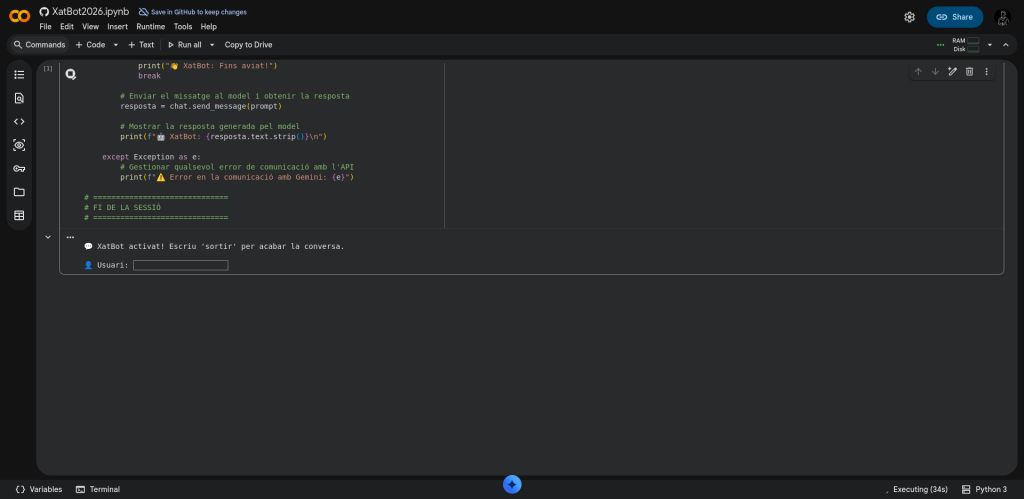
Després d’això, quan vaig executar el codi, funcionava,cosa que vol dir que hem fet la nostra feina tan bé.
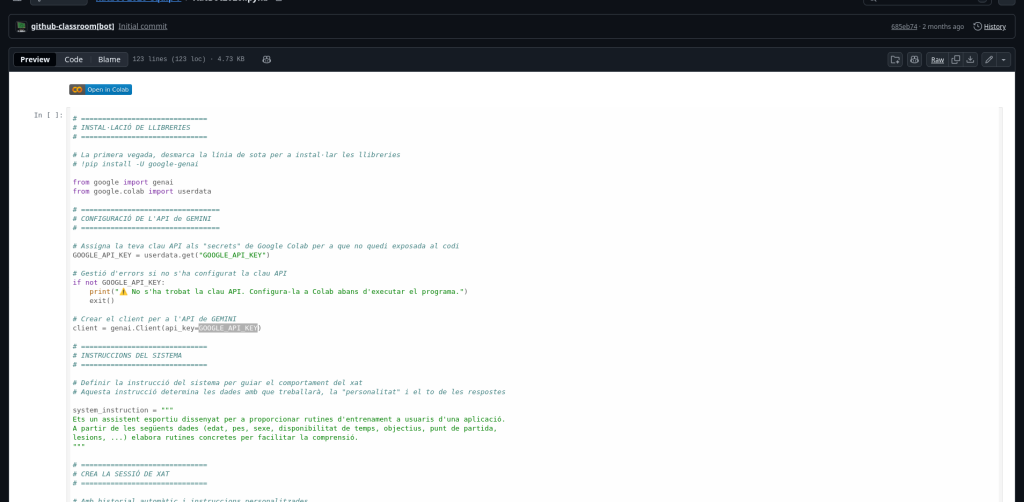
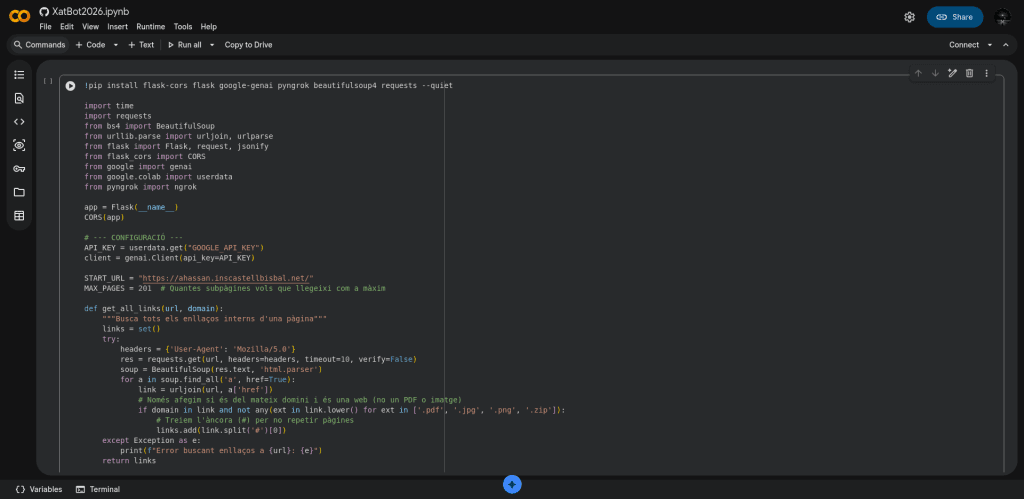
Aquí teniu el codi que s’executa i funciona com a Xatbot.
Justificació:
GitHub i Google colab:
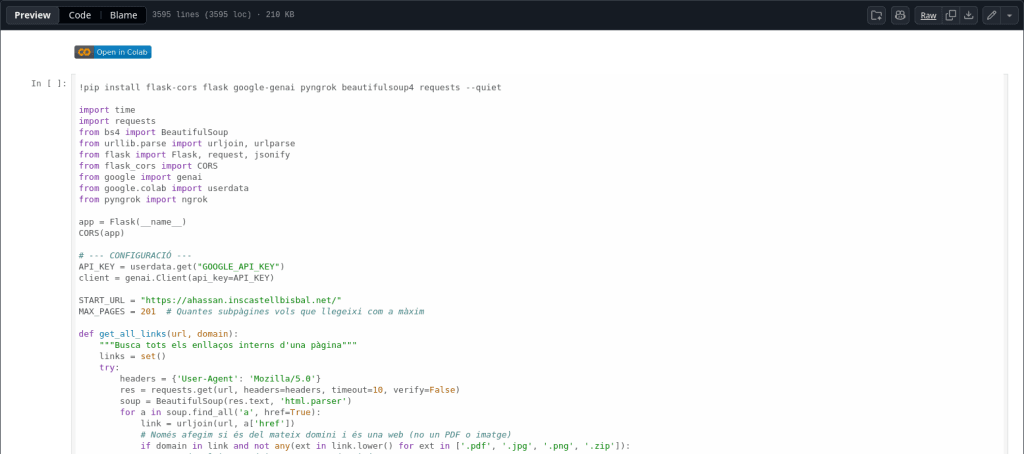
Vam utilitzar l’einaGitHub per posar el codiPython al backend, i el vam connectar amb el Googlecolab per posar les APIkeys per la seguretat i per connectar amb el frontend.
I el vam connectar amb el Googlecolab per posar les APIkeys per la seguretat i per connectar amb el frontend, podeu veure que el codi ja estàobert en el Googlecolab,
API Keys:
Necessitarem dues API Keys, del Google i del Ngrok:
Google:
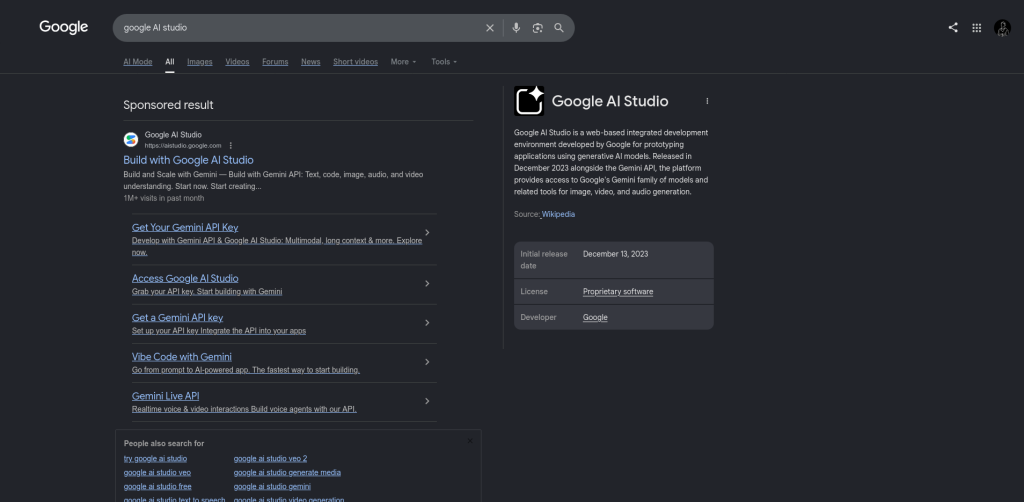
El GoogleAPI key es per accedir l’IA Googlegemini per que revisi nostra web i dongi respostes:Per API de Google has de anar a la webGoogle AI studio:
Allí hem de registrar amb un compte que sigui de major d’edat si no no et deixarà entrar, després d’entrar en el web a la barrainferioresquerra hi haurà una opció de Get API key allí podeu crear APIkeys de Google:
NGROK:
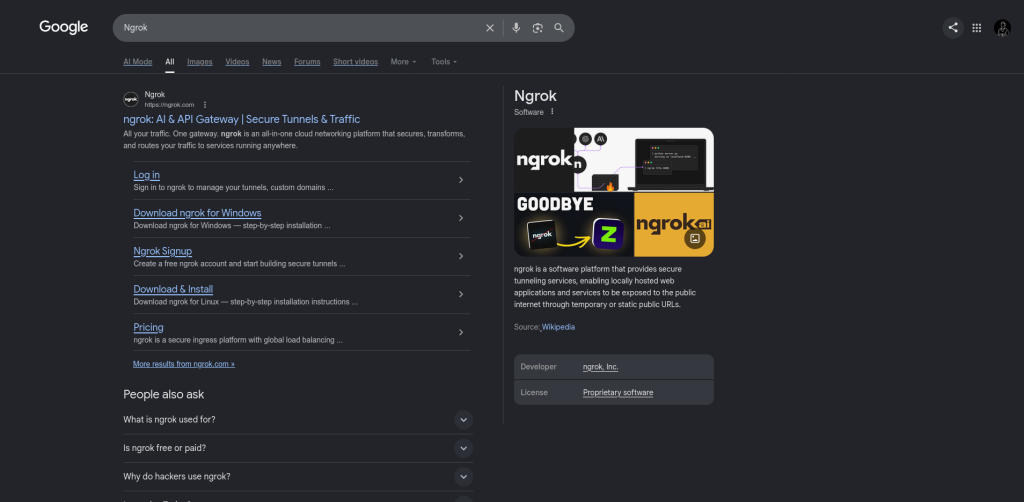
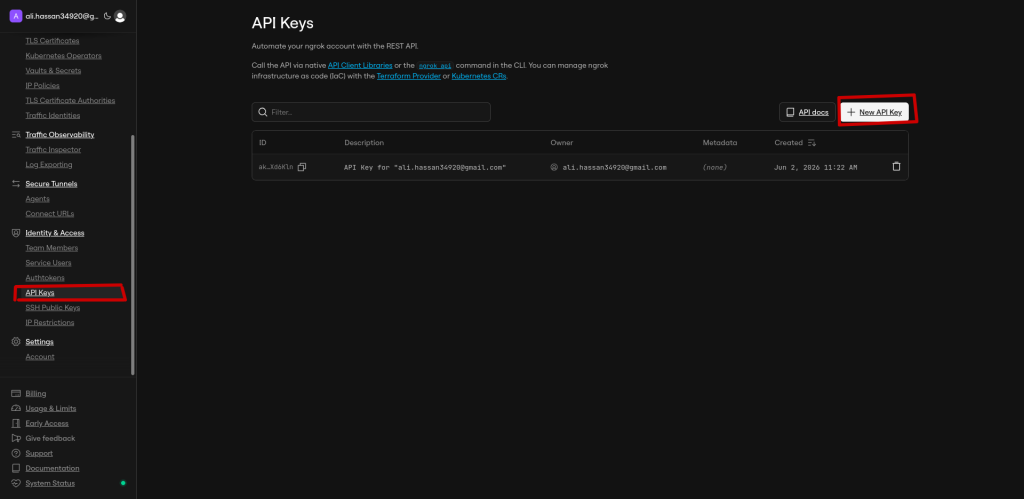
l’API del NGROK el que fa es crea un túnel per connectar el teu codifrontend amb el backend: Per obtenir l’APINGROK hem d’anar el web NGROK:
Després d’entrar en el web A la barrainferioresquerra hi haurà una opció d’API keys entreu allí.allí podeu crearAPI del NGROK.
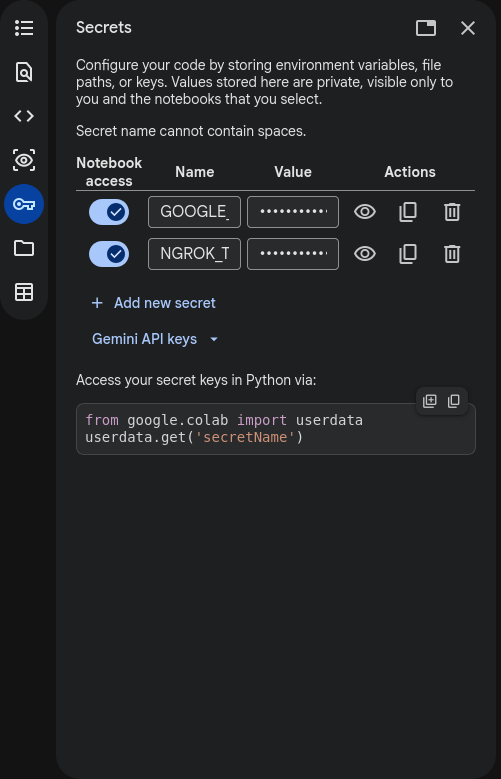
Quan ja tindreu les duesAPI Keys Google i NGROK el posem en el Googlecolab:
Widget frontend:
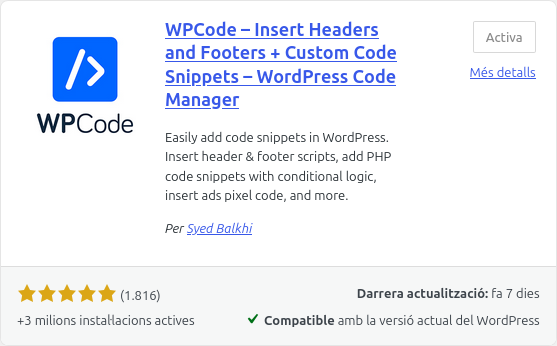
Per posar el frontend code en WordPress hem d’instal·lar una extensió que es diu Codesnippet:
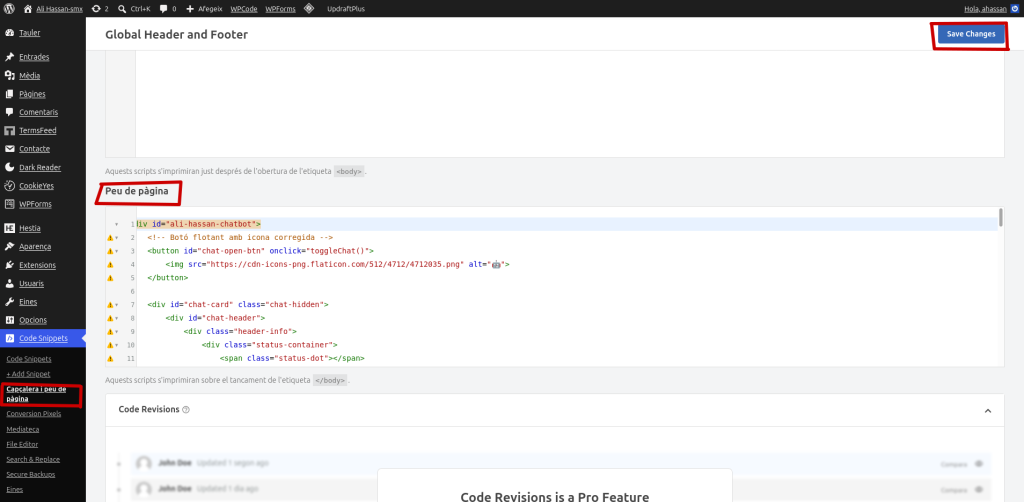
Després d’instal·lar a la barrainferioresquerra hi haurà una opció de code snippets entreu allí i trobareu una opció que es diu capçalera i peu de pàgina allà podeu posar el codifrontend i l’enllaç de NGROK que us dona el codi backend.
Assistent d'Ali Hassan
En línia ara mateix
Hola! 👋 Soc l'assistent virtual de l'Ali Hassan. Com et puc ajudar avui?