1. Resumen Teórico y Justificación (Para la memoria)
Debes incluir en tu documentación la justificación de qué servicio usas en cada máquina, sus puertos, usuarios y seguridad:
- Debian (CLI): Usa SSH (Puerto 22). Ideal para administración remota por línea de comandos ligera y segura sin consumir recursos gráficos.
- Ubuntu MATE (GUI): Usa SSH (Puerto 22) para administración por terminal y RDP/xrdp (Puerto 3389) para acceso gráfico remoto.
- Rocky Linux (CLI/GUI): Usa SSH (Puerto 22) para gestión segura por consola y RDP/xrdp (Puerto 3389) si tiene entorn gráfico activado.
- Windows 10 (GUI): Usa RDP / Escritorio Remoto (Puerto 3389) para la gestión nativa del entorno gráfico.
- Windows Server 2019 (GUI): Usa RDP / Escritorio Remoto (Puerto 3389) para administración remota centralizada del servidor.
2. Guía Paso a Paso: Instalación y Configuración
Servidores Linux (Debian, Ubuntu MATE, Rocky Linux)
1.Instalar y activar el servicio SSH:
- Debian / Ubuntu MATE:
Bash
sudo apt update
sudo apt install openssh-server -y
sudo systemctl enable --now ssh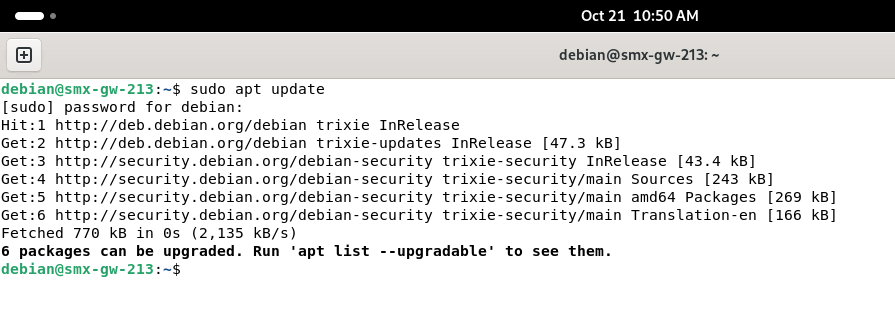
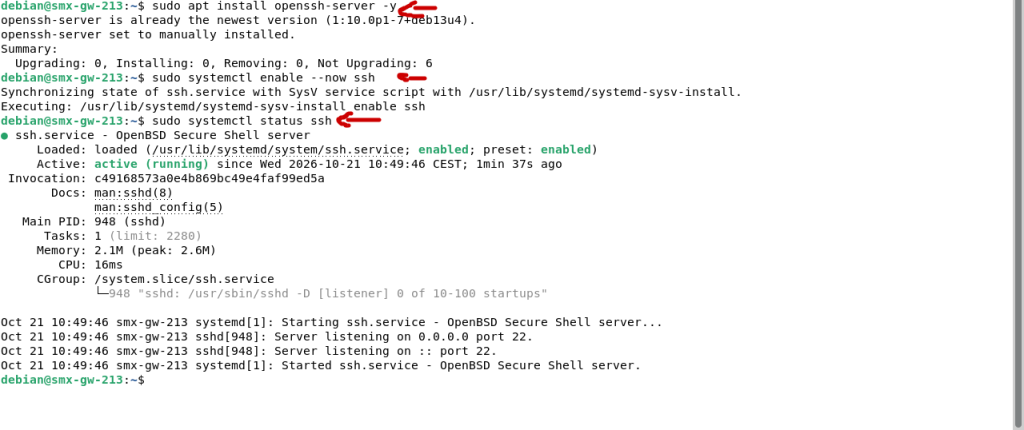
Verificación: Ejecuta sudo systemctl status ssh y comprueba que ponga active (running).
Rocky Linux:
sudo dnf install openssh-server -y
sudo systemctl enable --now sshd
sudo firewall-cmd --add-service=ssh --permanent
sudo firewall-cmd --reload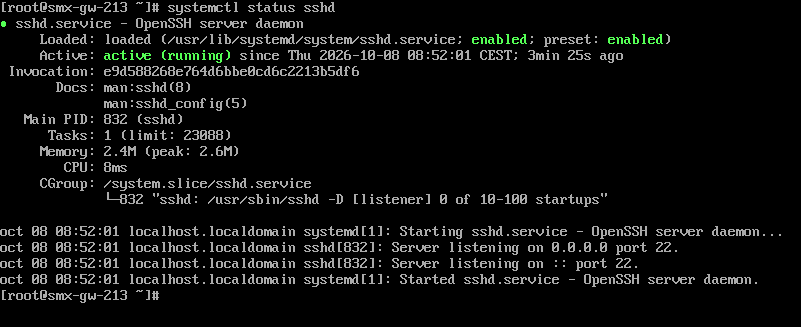

Verificación: Ejecuta sudo systemctl status sshd para verificar que esté activo.
Instalar entorno gráfico remoto (RDP) en Ubuntu MATE:
Ubuntu MATE:
sudo apt install xrdp -y
sudo systemctl enable --now xrdp
Verificación: Conéctate desde un cliente RDP (como Remmina o Escritorio Remoto de Windows) introduciendo la IP del sistema.
Rocky
Rocky Linux:
sudo dnf install epel-release -y
sudo dnf install xrdp -y
sudo systemctl enable --now xrdp
sudo firewall-cmd --add-port=3389/tcp --permanent
sudo firewall-cmd --reloadVerificación: Revisa el estado con sudo systemctl status xrdp.
Generar claves SSH (Método de autenticación seguro)
En la máquina cliente (desde la que te vas a conectar):
ssh-keygen -t ed25519 -C "tu_usuario@dominio"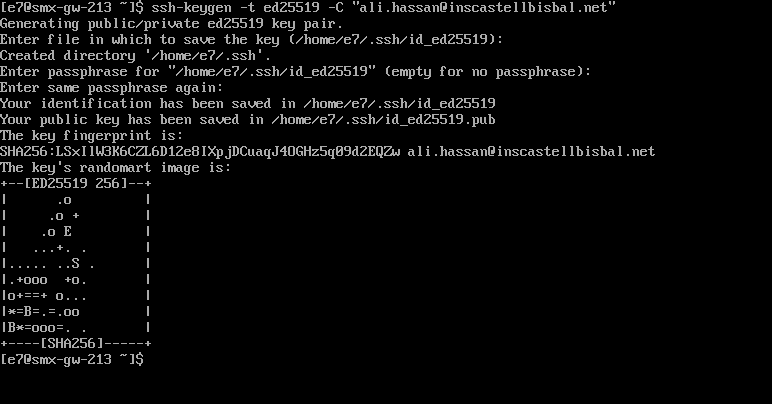
(Pulsa Enter para aceptar la ruta por defecto y asigna una contraseña/passphrase si lo deseas).
Copiar la clave pública al servidor remoto:
ssh-copy-id usuario@IP_DEL_SERVIDORVerificación: Intenta conectar con ssh usuario@IP_DEL_SERVIDOR. No debería pedirte la contraseña de usuario del sistema, sino autenticarse con la clave.
Sistemas Windows (Windows 10 y Windows Server 2019)
Activar Escritorio Remoto (RDP)
Presiona Win + R, escribe sysdm.cpl y pulsa Enter.
Ve a la pestaña Opciones avanzadas / Acceso remoto.
Selecciona Permitir las conexiones remotas a este equipo.
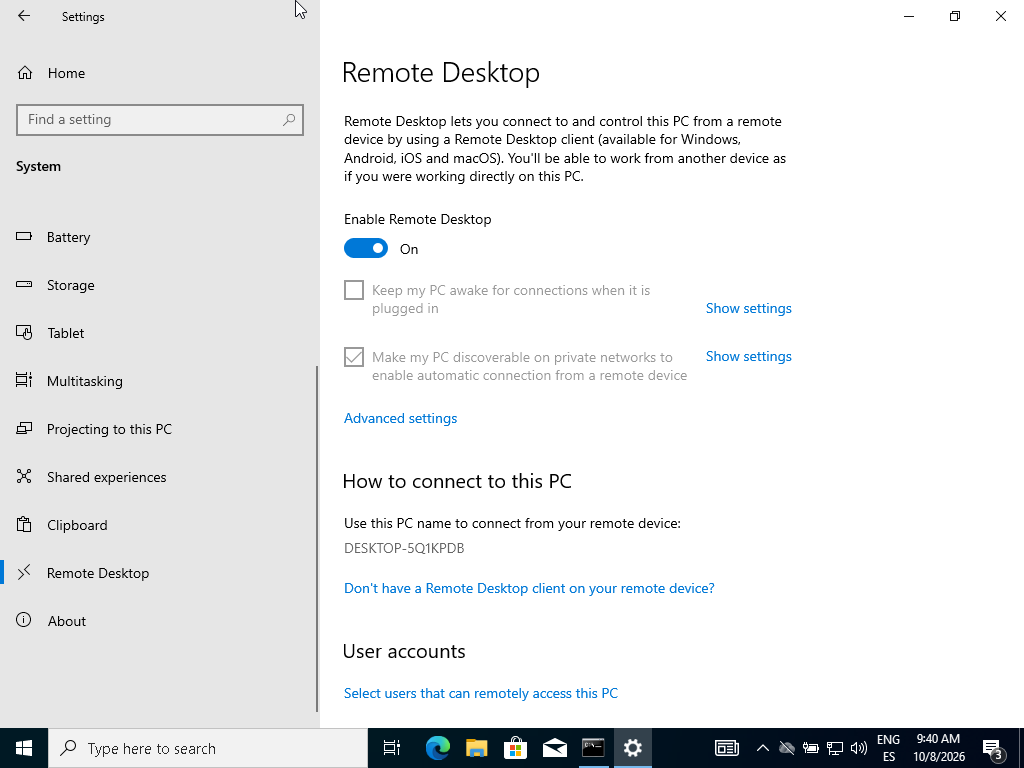
Marca la casilla Permitir solo las conexiones desde equipos que ejecuten Escritorio remoto con autenticación a nivel de red (NLA) para mayor seguridad.
Configurar usuarios permitidos y Firewall
En la misma ventana de propiedades, haz clic en Seleccionar usuarios… y añade el usuario con el que te conectarás.
Asegúrate de que el puerto 3389 esté permitido en el Firewall de Windows (se activa automáticamente al habilitar el Escritorio Remoto). Verificación: Desde otra máquina, abre Conexión a Escritorio remoto (mstsc), escribe la IP del equipo Windows e inicia sesión.